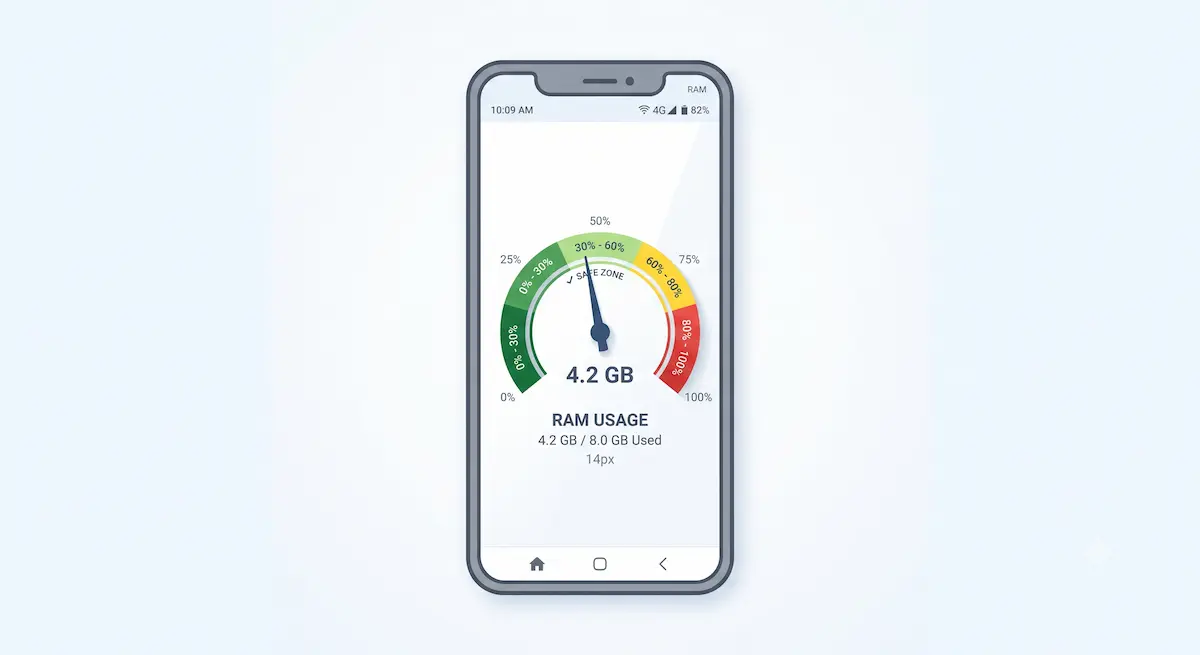
Se precisa de libertar memória RAM no Android porque o seu telefone está lento ou a travar ao abrir o WhatsApp, saiba que não precisa de entrar em pânico nem de começar a apagar as fotos da sua família.
A reação imediata de muitas pessoas é eliminar memórias queridas, mas o problema raramente é o espaço de armazenamento. Na grande maioria das vezes, o culpado é o excesso de aplicações abertas na memória temporária. Neste guia simples, vamos ensinar-lhe como devolver a rapidez ao seu smartphone sem apagar nenhum ficheiro pessoal.
Qual é a diferença entre memória RAM e espaço interno?
Para conseguir libertar memória RAM no Android de forma eficiente, é importante compreender como o seu telefone funciona por dentro, usando uma metáfora muito simples do dia a dia.
- O Armazenamento Interno (Onde ficam as fotos): É o equivalente ao seu armário de arquivo. É onde as suas fotografias, vídeos, músicas e aplicações ficam guardados a longo prazo. Apagar fotos abre espaço no armário, mas não torna o telefone mais rápido na execução de tarefas imediatas.
- A Memória RAM: É a sua mesa de trabalho. Quanto mais aplicações abrir ao mesmo tempo (redes sociais, navegador, jogos, mapas), mais cheia fica essa mesa. Se a mesa ficar totalmente ocupada com papéis digitais, o telefone fica lento e começa a travar.
Diagnosticar o uso de memória no seu smartphone
Antes de fazermos qualquer alteração, pode verificar exatamente quanto espaço da sua mesa de trabalho está a ser ocupado.
- Abra as Definições do seu dispositivo Android.
- Procure pela opção Assistência do dispositivo (ou Manutenção do Dispositivo / Bateria e desempenho).
- Clique na secção Memória (RAM).
- Como capturar um print do ecrã de memória: Pressione simultaneamente o Botão de Ligar/Desligar e o Botão de Diminuir Volume durante um segundo. O ecrã piscará e a imagem ficará guardada na pasta de Capturas de Tela da sua galeria.
Passos práticos para libertar memória RAM no Android
Agora que identificámos o problema, vamos aplicar os ajustes nativos do próprio sistema operativo para limpar a mesa de trabalho sem tocar nas suas fotografias.
Fechar aplicações ativas em segundo plano
A forma mais rápida de libertar memória RAM no Android é encerrar as aplicações que ficaram abertas nas suas costas.
- No fundo da tela do seu telefone, toque no botão de navegação com três linhas verticais (ou deslize o dedo de baixo para cima e segure no centro da tela, se usar navegação por gestos).
- Aparecerá a lista com todas as aplicações abertas recentemente.
- Toque no botão Fechar tudo ou deslize cada janela para cima. Isto limpa a memória imediata e alivia o processador instantaneamente.
Utilizar a função RAM Plus para libertar memória RAM no Android
A maioria dos smartphones Android modernos (Samsung, Xiaomi, Motorola) inclui uma funcionalidade fantástica que usa uma pequena fração do armazenamento interno para ajudar a memória RAM.
- Vá a Definições > Assistência do dispositivo > Memória.
- Procure pela opção RAM Plus (ou Extensão de Memória).
- Ative esta função e escolha quanto espaço quer atribuir (ex: 2GB ou 4GB). O sistema pedirá para reiniciar o telemóvel e, ao voltar, terá muito mais margem para correr aplicações sem lentidões.
Conclusão: Um telefone rápido sem perder recordações
Em resumo, libertar memória RAM no Android é um processo simples que devolve o desempenho original ao seu smartphone sem que precise de apagar uma única fotografia ou vídeo das suas férias. Compreender a diferença entre a memória de trabalho e o armazenamento de ficheiros evita sacrifícios desnecessários e garante que o seu aparelho funcione de forma fluida.
Criar o hábito de fechar as aplicações em segundo plano no final do dia é o suficiente para manter a sua experiência digital livre de frustrações.
Agora é a sua vez! Conseguiu notar a diferença de velocidade no seu telefone depois de fechar as aplicações acumuladas? Conte-nos nos comentários como conseguiu libertar memória RAM no Android e se o seu aparelho voltou a responder rapidamente!
O seu computador também precisa de uma limpeza?
Se conseguiu resolver o problema de desempenho do seu telefone, saiba que o seu computador também pode estar acumulando lixo digital sem que perceba.
Aprenda no nosso artigo Como Deixar o PC com Windows Mais Rápido: 4 Passos Simples a melhorar o desempenho do seu PC com passos simples!