
Se você quer descobrir como deixar o PC mais rápido porque o seu computador está demorando para ligar, travando no meio do trabalho ou parecendo uma “tartaruga”, saiba que você não está sozinho. Com o tempo, o Windows acumula arquivos inúteis e programas ocultos que sugam o desempenho da máquina. A boa notícia é que você não precisa gastar dinheiro com assistência técnica e nem formatar o computador. Veja abaixo 4 truques simples e rápidos para devolver a velocidade ao seu PC hoje mesmo.
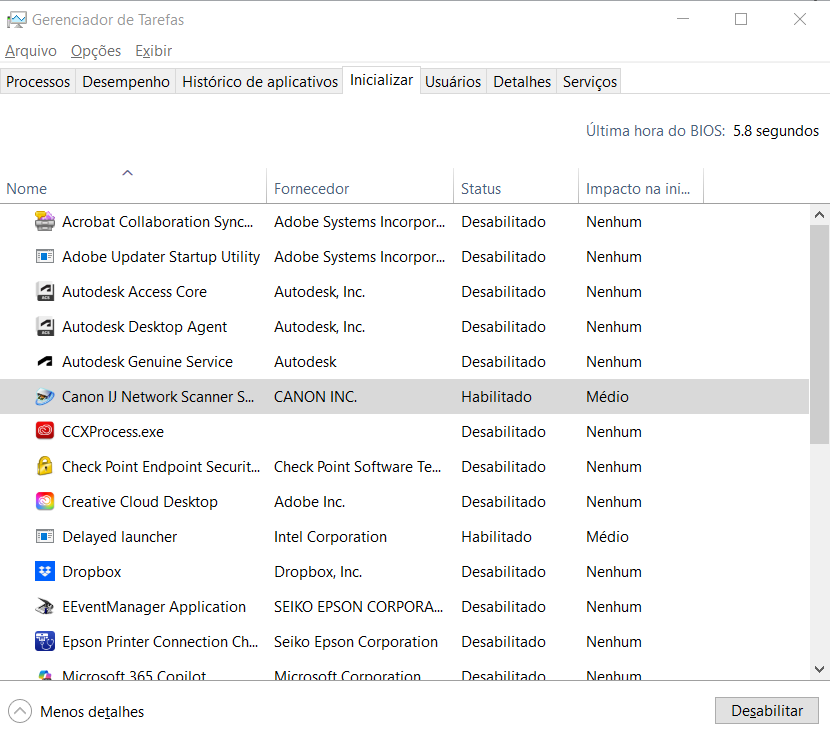
1. Desative Programas que Iniciam Sozinhos
Muitos aplicativos (como Spotify, Teams ou launchers de jogos) se configuram para abrir sozinhos assim que você liga o computador. Isso rouba toda a memória do PC logo de início.
- Como fazer: Pressione as teclas Ctrl + Shift + Esc para abrir o Gerenciador de Tarefas. Clique na aba Inicializar e clique com o botão direito (ou segure apertado no notebook) em cima dos programas que você não precisa e selecione Desabilitar.
2. Limpe os Arquivos Temporários
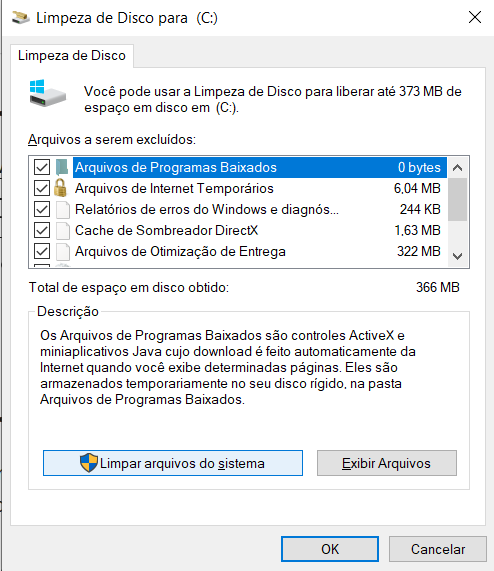
O Windows guarda uma quantidade enorme de arquivos temporários que deveriam ser apagados, mas ficam ocupando espaço precioso no seu disco.
- Como fazer: Pressione as teclas Windows + R no seu teclado. Na caixinha que aparecer, digite “cleanmgr” e dê Enter. Selecione o disco (C:) e marque todas as caixas de arquivos inúteis. Clique em Limpar arquivos do sistema.
3. Mude o Plano de Energia para Alto Desempenho
Por padrão, o Windows vem configurado para economizar energia, o que limita a capacidade real do seu processador para tarefas intensas.
- Como fazer: Pesquise por “Escolher um plano de energia” na barra de buscas do Windows. Mude a caixinha de “Equilibrado” para Alto Desempenho (se não estiver aparecendo, clique em “Mostrar planos adicionais”).
4. Mantenha o Sistema Atualizado
Atualizações pendentes do Windows Update podem travar processos em segundo plano, deixando o sistema instável e lento enquanto tenta baixar arquivos ocultos.
- Como fazer: Vá em Configurações > Windows Update e clique em “Verificar se há atualizações”. Instale tudo o que estiver pendente e reinicie o computador.
💡 Dica de Ouro: Se mesmo após realizar todos esses passos de limpeza o seu computador continuar lento, o gargalo pode ser o seu hardware antigo (como pouca memória RAM ou um HD mecânico tradicional). Fique atento aos próximos artigos do blog, onde traremos guias detalhados de como escolher as melhores peças para dar um upgrade na sua máquina sem gastar muito!