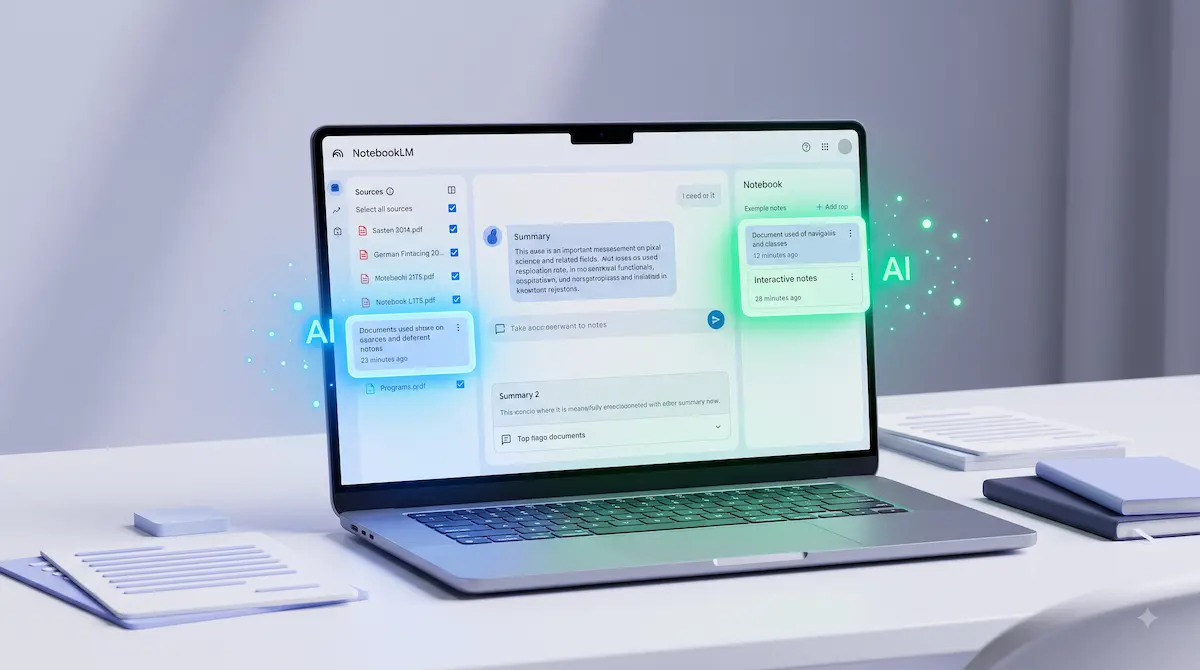
Aprender como usar o NotebookLM é a melhor solução para quem precisa de ler relatórios extensos, analisar ficheiros em PDF ou estudar volumes grandes de texto sem perder horas no processo. Desenvolvido pela Google, o NotebookLM é uma ferramenta gratuita de inteligência artificial desenhada especificamente para atuar como o seu assistente pessoal de pesquisa, trabalhando exclusivamente com os documentos que decide carregar.
Diferente de outros assistentes gerais que procuram respostas pela internet fora, esta plataforma analisa apenas as suas próprias fontes. Neste guia prático, vai aprender como usar o NotebookLM passo a passo de forma simples e objetiva para otimizar o seu trabalho ou estudos diários.
O que é o NotebookLM e Quais as Suas Vantagens?
O NotebookLM é um bloco de notas inteligente potenciado por IA. A sua grande vantagem reside no facto de ser um sistema “fechado” aos seus ficheiros: ao carregar um documento, a ferramenta responde a perguntas e cria resumos baseando-se estritamente nessa informação.
As principais vantagens de aprender como usar o notebooklm incluem:
- Zero invenções (sem “alucinações”): Como a IA lê apenas os ficheiros fornecidos, as respostas são precisas e contêm citações diretas do texto original.
- Leitura de múltiplos formatos: Pode enviar PDFs, ficheiros do Google Docs, textos copiados ou até ligações de sites e vídeos do YouTube.
- Privacidade e foco: Os seus dados não são utilizados para treinar modelos públicos de IA.
- Gratuito e acessível: Disponível diretamente no navegador com a sua conta Google habitual.
Passo a Passo: Como Usar o NotebookLM na Prática
Para começar a utilizar a plataforma e poupar tempo na leitura de conteúdos complexos, siga estes passos simples.
1. Criar um Novo Bloco de Notas
- Acesse o site oficial do NotebookLM (
notebooklm.google.com) e faça login com a sua conta Google. - Na página principal, clique no botão Novo Bloco de Notas (New Notebook).
- Será criada uma área de trabalho em branco pronta para receber o seu material de estudo ou de trabalho.
2. Adicionar as Suas Fontes de Informação
O passo seguinte é carregar os ficheiros que deseja que a inteligência artificial analise:
- Clique no botão Adicionar fontes.
- Escolha o tipo de ficheiro: pode fazer o upload de um PDF do seu computador, selecionar um ficheiro do Google Drive, colar um texto corrido ou inserir o link de um artigo da web.
- Pode carregar até 50 fontes num único bloco de notas.
Assim que os ficheiros são processados, a ferramenta gera automaticamente um Guia da Fonte, com um resumo geral e sugestões de tópicos principais.
3. Fazer Perguntas e Gerar Resumos
Com os documentos carregados, pode interagir com o chat localizado na parte inferior da tela para extrair as informações mais importantes.
Exemplos de perguntas para fazer ao NotebookLM:
- “Quais são os 5 pontos mais importantes deste relatório?”
- “Cria uma tabela comparativa com as vantagens e desvantagens mencionadas no PDF.”
- “Explica o conceito X citado na página 12 de forma simples.”
O sistema responderá em segundos e incluirá números de citação. Ao clicar num número, a plataforma mostra exatamente o trecho do documento original onde foi buscar essa resposta.
4. Guardar Notas e Organizar Ideias
Sempre que a IA gerar uma resposta útil ou um resumo relevante, pode clicar no ícone de Pino (Fixar nota). A resposta será guardada no seu painel lateral como um bloco de notas individual, permitindo estruturar resumos finais, rascunhos de apresentações ou roteiros de estudo de forma muito rápida.
Dicas para Obter os Melhores Resultados
Para garantir que aproveita ao máximo ao aprender como usar o notebookLM, considere estas boas práticas:
- Faça perguntas específicas: Em vez de pedir apenas “resuma tudo”, peça “quais são as conclusões financeiras do capítulo 2”.
- Combine diferentes fontes: Pode carregar um PDF de um artigo técnico e um documento com as suas anotações de reunião para que a IA cruze os dados dos dois ficheiros.
- Utilize para criar e-mails ou relatórios: Depois de analisar os ficheiros, peça à IA para estruturar um resumo pronto a enviar.
💡 Quer otimizar ainda mais a sua comunicação diária? Se além de analisar documentos também precisa de responder a mensagens rapidamente no trabalho, leia o nosso guia prático sobre como escrever email com IA de forma profissional.
Conclusão: Otimize as Suas Leituras e Estudos
Saber como usar o NotebookLM é um divisor de águas para quem lida com grandes volumes de informação diariamente. Ao transformar documentos longos num diálogo interativo e preciso, consegue absorver conhecimentos e preparar trabalhos na metade do tempo.
Experimente carregar o seu primeiro PDF hoje mesmo e transforme a sua rotina de pesquisa!