
Um computador que demora para ligar, trava ao abrir o navegador ou congela em tarefas simples afeta diretamente a produtividade e a paciência de qualquer usuário. Na maioria das vezes, a lentidão não significa que a máquina estragou ou precisa ser trocada; o acúmulo de arquivos temporários e programas em segundo plano é a verdadeira causa do problema.
Entender como resolver computador lento por meio de ajustes nativos do sistema operacional devolve a rapidez ao equipamento sem a necessidade de formatar ou gastar dinheiro com peças novas.
Resumo Direto: Para aprender como resolver computador lento, os passos essenciais são: desativar aplicativos que iniciam junto com o Windows, limpar arquivos temporários com a ferramenta nativa do sistema, desinstalar programas esquecidos e verificar a saúde do disco. Essas ações reduzem o uso excessivo de memória RAM e processador em poucos minutos.
1. Desative Programas que Iniciam com o Windows
Grande parte dos programas instalados se configura automaticamente para iniciar assim que o computador é ligado. Softwares como inicializadores de jogos, programas de mensagens e armazenamento na nuvem disputam memória RAM e capacidade de processamento antes mesmo de você abrir o navegador.
Para desativar esses programas no Windows:
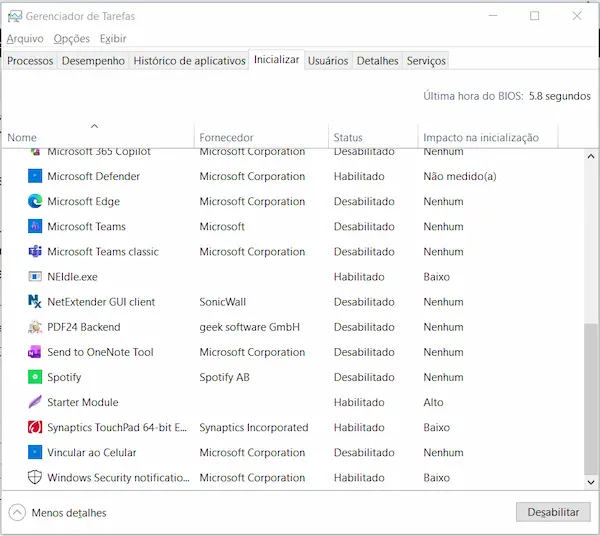
- Pressione as teclas Ctrl + Shift + Esc juntas para abrir o Gerenciador de Tarefas.
- Clique na aba Aplicativos de Inicialização (ou Inicializar).
- Observe a coluna Impacto na Inicialização.
- Clique com o botão direito nos programas marcados como Alto que você não usa com frequência (ex.: Spotify, navegadores secundários ou clientes de jogos) e selecione Desabilitar.
2. Limpeza de Disco e Arquivos Temporários
Conforme você utiliza a máquina, o sistema armazena gigabytes de relatórios de erros, atualizações antigas e caches de navegação. A melhor maneira de como resolver computador lento sem correr riscos é utilizar a ferramenta de limpeza oficial da Microsoft.
Siga o caminho:
- Pressione a tecla Windows, digite Limpeza de Disco e abra o aplicativo.
- Selecione a unidade principal (
C:). - Marque opções como Arquivos temporários, Lixeira e Miniaturas.
- Clique em Limpar arquivos do sistema, aguarde o recálculo e confirme em OK.
3. O que Fazer vs. O que EVITAR no Computador
| O que DEVE fazer | O que NUNCA fazer |
| Usar ferramentas nativas do Windows: Limpeza de disco e desfragmentador oficial | Instalar programas “aceleradores”: Softwares milagrosos costumam instalar vírus e adware |
| Manter pelo menos 15% do disco livre: O sistema precisa de espaço livre para trabalhar | Desativar o antivírus oficial: Deixar a máquina exposta causa infecções que travam tudo |
| Reiniciar o computador regularmente: Limpa a memória temporária (RAM) | Abrir o gabinete sem conhecimento: Risco de queimar componentes por estática |
| Atualizar navegadores e sistema: Corrige falhas de consumo excessivo | Deixar 50 abas abertas sem uso: Consome toda a memória RAM disponível |
4. Como Resolver Computador Lento Desinstalando Programas Desnecessários
Computadores novos frequentemente vêm de fábrica com dezenas de utilitários pré-instalados que nunca são utilizados.
- Abra o menu Iniciar > Configurações > Aplicativos > Aplicativos Instalados.
- Ordene a lista por Tamanho ou Data de instalação.
- Localize softwares que você não reconhece ou que não utiliza há meses, clique nos três pontos laterais e selecione Desinstalar.
5. Como Resolver Computador Lento Identificando Vírus e Extensões Pesadas
Muitas vezes, a lentidão repentina é provocada por extensões maliciosas no navegador ou vírus em segundo plano minerando dados.
- No navegador: Abra as extensões do Chrome ou Edge e remova barras de ferramentas e complementos desconhecidos.
- No sistema: Execute uma verificação completa com a Segurança do Windows. Conforme as orientações oficiais de suporte da Microsoft sobre desempenho do Windows, manter a proteção contra ameaças ativa em tempo real impede que malwares sobrecarreguem o processador.
6. O Próximo Nível: Ajustes de Hardware
Se mesmo aplicando todas as etapas de como resolver computador lento a máquina continuar apresentando engasgos em tarefas básicas, o gargalo pode ser físico:
- Trocar o HD antigo por um SSD: Esta é a atualização com maior impacto visual e prático. Um SSD moderno torna a inicialização do Windows e a abertura de programas até dez vezes mais rápida.
- Aumentar a memória RAM: Ter pelo menos 8 GB de memória garante que múltiplas tarefas sejam executadas simultaneamente sem travamentos.
Para quem também enfrenta problemas de lentidão em outros aparelhos, vale a pena conferir nossos guias sobre como liberar memória no celular sem apagar fotos e o tutorial prático de como limpar a memória do WhatsApp.
7. Perguntas Frequentes (FAQ)
1. Formatar é a única forma de como resolver computador lento?
Não. Na grande maioria dos casos, a desativação de programas que iniciam sozinhos e a limpeza de arquivos temporários recuperam o desempenho do sistema sem exigir formatação ou perda de arquivos.
2. Usar programas limpadores de registro acelera o computador?
Não é recomendado. Mexer no registro do Windows com ferramentas automáticas pode apagar chaves essenciais do sistema e causar instabilidade grave.
3. Por que reiniciar o computador melhora a velocidade?
Ao reiniciar, toda a memória RAM é esvaziada e processos travados em segundo plano são encerrados, permitindo que o sistema recomece com seus recursos totalmente livres.
Saber como resolver computador lento aplicando boas práticas de manutenção mantém o seu sistema rápido, estável e protegido. Com apenas alguns minutos dedicados à limpeza de arquivos e ao controle de inicialização, seu computador recupera a agilidade necessária para o trabalho e os estudos diários.