
Receber a notificação de armazenamento cheio no telefone é uma das situações mais frustrantes do dia a dia. Quando a memória interna atinge o limite máximo, o aparelho começa a travar, aplicativos fecham sozinhos, a câmera recusa novas fotos e até o recebimento de mensagens simples no WhatsApp é interrompido.
A boa notícia é que você não precisa apagar suas fotos favoritas ou restaurar o aparelho para as configurações de fábrica. Na maioria das vezes, o espaço está ocupado por arquivos temporários invisíveis, caches acumulados e mídias duplicadas que podem ser eliminados com segurança em poucos minutos.
Resumo Direto: Para resolver o aviso de armazenamento cheio no telefone, as medidas mais rápidas e eficazes são: limpar o cache de navegadores e redes sociais, excluir arquivos de mídia pesados no WhatsApp, desinstalar aplicativos esquecidos e enviar fotos para serviços de nuvem como o Google Fotos. Essas ações devolvem vários gigabytes livres sem risco de perda de dados.
1. O que Realmente Ocupa Espaço na Memória Interna
Antes de apagar qualquer arquivo ao notar o armazenamento cheio no telefone, é fundamental entender para onde foi a memória interna do aparelho.:
- No Android: Acesse Configurações > Armazenamento (ou Assistência do aparelho > Armazenamento).
- No iPhone (iOS): Vá em Ajustes > Geral > Armazenamento do iPhone.
Nessa tela, você verá a divisão exata entre Aplicativos, Fotos, Vídeos, Áudio e Arquivos do Sistema. Normalmente, aplicativos de redes sociais e navegadores concentram a maior parte do lixo digital.
2. Limpeza de Cache de Aplicativos Pesados
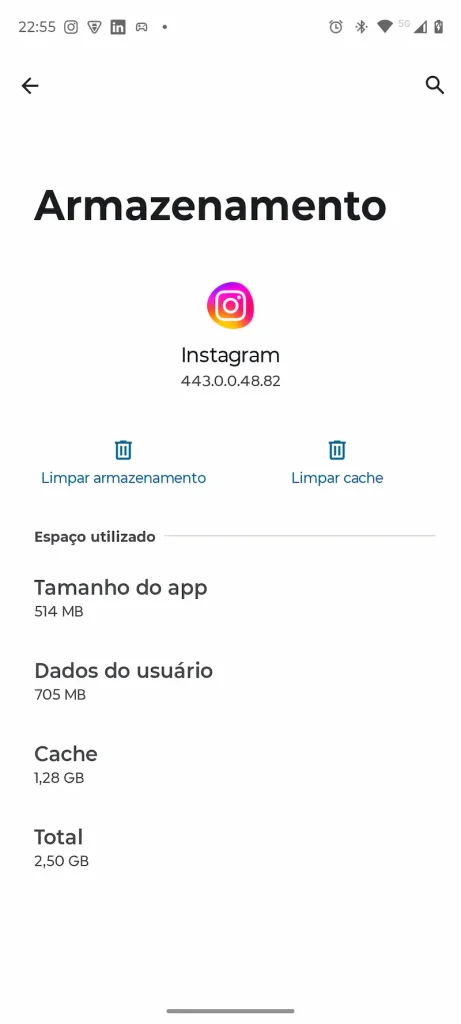
Uma das principais causas para o aviso de armazenamento cheio no telefone é o acúmulo silencioso de cache em redes sociais e navegadores. O cache é uma memória temporária criada para abrir fotos e vídeos mais rápido nos aplicativos. O problema é que serviços como Instagram, TikTok, Facebook e navegadores acumulam gigabytes de dados antigos que nunca mais serão usados.
Como limpar o cache no Android:
- Abra Configurações > Apps.
- Toque no aplicativo desejado (ex.: Instagram ou Chrome).
- Toque na opção Armazenamento e Cache.
- Selecione Limpar Cache (atenção: nunca clique em Limpar Armazenamento, para não deslogar da sua conta).
Como limpar no iPhone:
O iOS gerencia o cache automaticamente, mas permite Desinstalar o App mantendo os documentos e dados salvos. Basta ir em Ajustes > Geral > Armazenamento do iPhone, tocar no aplicativo pesado e escolher Desinstalar App. Ao reinstalá-lo pela App Store, o cache acumulado terá desaparecido.
3. O que Pode Apagar vs. O que NUNCA Apagar
Para evitar a perda de arquivos importantes ao tentar resolver o problema de armazenamento cheio no telefone, consulte esta tabela prática antes de fazer a faxina:
| O que PODE apagar sem medo | O que NUNCA apagar |
| Cache de redes sociais e navegadores: Apenas lixo temporário recriável | Pastas internas do sistema (Android/Data): Pode quebrar o funcionamento de apps |
| Vídeos encaminhados do WhatsApp: Arquivos repetidos e piadas de grupos | Contas Google ou Apple ID ativas: Risco de desvincular backups automáticos |
| Arquivos da pasta Downloads: PDFs velhos, comprovantes e instaladores | Fotos originais sem cópia na nuvem: Exclusão permanente e sem volta |
| Áudios antigos de conversas: Mensagens de voz acumuladas | Aplicativos padrão do sistema: Podem desativar recursos essenciais da câmera e chamadas |
4. Faxina no WhatsApp sem Perder Conversas
O WhatsApp é um dos maiores vilões quando o assunto é armazenamento cheio no telefone. Mensagens em áudio, vídeos de bom dia e figurinhas ocupam espaço silenciosamente.
Utilize o gerenciador nativo do mensageiro:
- Abra o WhatsApp e toque em Configurações (ou Ajustes) > Armazenamento e dados.
- Selecione Gerenciar armazenamento.
- O aplicativo exibirá uma seção chamada Maior que 5 MB e os arquivos Encaminhados com frequência.
- Selecione e exclua vídeos longos e mídias duplicadas.
Para conferir o passo a passo completo e detalhado desta etapa, veja nosso guia específico sobre como limpar a memória do WhatsApp sem apagar conversas.
5. Salve Fotos e Vídeos na Nuvem
Fotos e vídeos gravados em alta resolução (Full HD ou 4K) consomem gigabytes rapidamente. A maneira mais segura de manter o aparelho leve sem abrir mão das recordações é ativar o backup automático em serviços de nuvem.
- Google Fotos: Permite fazer o upload automático das fotos e vídeos. Após a sincronização, use a opção Liberar espaço dentro do app; ele apagará apenas os arquivos do celular que já estão salvos e seguros na sua conta Google. Veja mais informações no nosso artigo Como Organizar o Google Fotos e Libertar Espaço de Forma Simples
- iCloud / Google Drive: Manter arquivos sincronizados evita a perda de documentos caso o aparelho quebre.
Essas duas opções vão liberar muito espaço de arquivos que já foram sincronizados e eliminarão os avisos de armazenamento cheio no telefone.
6. Limpeza da Pasta de Downloads e Lixeiras
Muitas pessoas continuam enfrentando armazenamento cheio no telefone mesmo após deletar arquivos porque se esquecem de esvaziar a Lixeira do sistema.
- Esvazie a Lixeira da Galeria: Abra o app de fotos, vá em Álbuns > Lixeira (ou Itens Apagados Recentemente) e toque em Esvaziar.
- Limpe a pasta Downloads: Abra o aplicativo de Arquivos (ou Meus Arquivos), entre na pasta Downloads e apague boletos antigos, ingressos em PDF e imagens baixadas da web que não têm mais utilidade.
- Use o Google Files (no Android): O aplicativo oficial de suporte do Google Files para Android identifica automaticamente capturas de tela antigas, memes e arquivos grandes que estão parados no sistema, facilitando a limpeza em um toque.
7. Desinstale ou Desative Aplicativos Esquecidos
Jogos que você não joga mais e aplicativos de lojas ou serviços usados apenas uma vez aumentam a probabilidade de receber alertas de armazenamento cheio no telefone e também de aumento de memória de processamento em segundo plano.
Faça uma revisão mensal na sua lista de aplicativos:
- Desinstale jogos pesados (muitos ocupam de 2 GB a 10 GB sozinhos).
- Substitua aplicativos pesados pelas versões Lite (como Facebook Lite ou Messenger Lite) ou use a versão web pelo navegador.
- Se notar que o aparelho continua lento mesmo após liberar espaço, leia nosso artigo sobre como liberar memória RAM no celular sem apagar fotos e descubra também por que a bateria descarrega rápido em celulares sobrecarregados.
8. Perguntas Frequentes (FAQ)
1. Como resolver o armazenamento cheio no telefone sem apagar minhas fotos?
O caminho mais rápido é limpar o cache dos aplicativos mais pesados, apagar vídeos repetidos do WhatsApp e transferir as fotos para serviços de nuvem como o Google Fotos.
2. Por que o celular continua a mostrar alertas de armazenamento cheio no telefone mesmo após apagar fotos?
Isso geralmente ocorre porque os arquivos excluídos foram movidos para a Lixeira da galeria, onde permanecem ocupando a memória do aparelho por 30 dias até serem excluídos definitivamente.
3. Vale a pena instalar aplicativos de limpeza automática?
Não é recomendado instalar aplicativos de terceiros prometendo limpeza milagrosa. Eles costumam exibir anúncios invasivos e consomem mais bateria. Use sempre as ferramentas nativas de armazenamento do próprio Android ou iOS.
Resolver o aviso de armazenamento cheio no telefone é uma rotina de manutenção simples que garante rapidez, estabilidade e mais espaço livre para o que realmente importa. Com pequenos hábitos, como limpar caches regularmente e esvaziar a lixeira, seu smartphone funcionará sempre com o melhor desempenho.