O WhatsApp é um dos aplicativos mais usados no dia a dia, mas também é o principal responsável por lotar o armazenamento interno do smartphone. Com o envio constante de vídeos, mensagens de voz, figurinhas e documentos em grupos familiares ou de trabalho, o aplicativo pode acumular de 10 GB a mais de 30 GB de arquivos acumulados em poucos meses de uso.
Muitos usuários adiam a faxina digital com receio de perder fotos de família ou históricos de conversas de trabalho. No entanto, aprender como limpar a memória do whatsapp utilizando os recursos nativos do próprio aplicativo permite eliminar apenas o lixo digital pesado, mantendo todas as suas conversas e contatos intactos.
Resumo Direto: Para limpar a memória do whatsapp com total segurança, abra o aplicativo, acesse Configurações > Armazenamento e dados > Gerenciar armazenamento. Nessa área, filtre os arquivos pela categoria Maior que 5 MB e apague vídeos longos e mídias duplicadas sem excluir o histórico de texto das suas conversas.
1. Como Usar o Gerenciador Nativo de Armazenamento
O aplicativo conta com uma ferramenta interna desenvolvida exclusivamente para ajudar o usuário a organizar e limpar a memória do whatsapp com segurança, funcionando perfeitamente tanto no Android quanto no iPhone.
Siga o passo a passo:
- Abra o WhatsApp e toque no menu de três pontos (no Android) ou em Configurações (no iPhone).
- Selecione a opção Armazenamento e dados.
- Toque em Gerenciar armazenamento.
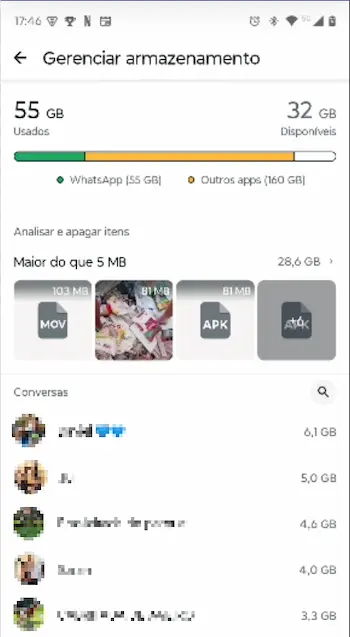
- No topo da tela, você verá uma barra visual detalhada mostrando quanto espaço as mídias do aplicativo estão ocupando em relação à memória total do aparelho.
2. Apague Arquivos Maiores que 5 MB e Encaminhados
Dentro do painel de armazenamento, o aplicativo organiza as mídias em duas categorias fundamentais para quem precisa limpar a memória do whatsapp de forma rápida e eficiente:
- Maior que 5 MB: Reúne vídeos gravados em alta definição, pequenos filmes e arquivos PDF extensos. Toque nessa categoria, selecione os vídeos que você já assistiu e confirme a exclusão para liberar gigabytes de uma só vez.
- Encaminhados com frequência: Concentra correntes, piadas e memes que circulam em múltiplos grupos. A maioria desses arquivos é dispensável e pode ser apagada em massa sem prejuízo.
3. Limpar a Memória do WhatsApp: O que Apagar vs. O que Manter
Antes de iniciar a faxina para limpar a memória do whatsapp, consulte esta tabela comparativa para ter certeza do que pode ser deletado sem sustos:
| O que PODE apagar sem medo | O que NUNCA deve apagar |
| Vídeos encaminhados em grupos: Memes, correntes e piadas repetidas | Histórico de mensagens de texto: Ocupa espaço insignificante (poucos KB) |
| Áudios antigos já ouvidos: Mensagens de voz antigas acumuladas | Comprovantes e recibos em PDF: Documentos financeiros e profissionais |
| Pacotes de figurinhas não usados: Coleções esquecidas com centenas de stickers | Fotos de família sem backup: Imagens que ainda não foram salvas na nuvem |
| Cache temporário do aplicativo: Lixo de navegação que não afeta a sua conta | Banco de dados de backup local: Arquivos .db.crypt usados para restauração |
4. Como Limpar a Memória do WhatsApp em Conversas de Grupos Pesados
Grupos de condomínio, trabalho ou amigos costumam acumular centenas de fotos e vídeos semanais. Você pode fazer uma limpeza pontual apenas nas conversas mais pesadas sem precisar sair dos grupos:
- Na lista de conversas exibida em Gerenciar armazenamento, toque no grupo com maior volume de dados.
- O WhatsApp exibirá todas as fotos, vídeos e áudios trocados naquele chat, ordenados do arquivo mais pesado para o mais leve.
- Marque a opção Selecionar todos ou escolha manualmente os vídeos que deseja descartar e toque no ícone da Lixeira.
- Marque a caixa para apagar também as cópias do arquivo da galeria principal e confirme a exclusão.
5. Desative o Download Automático de Mídias
A melhor estratégia para não precisar limpar a memória do whatsapp todos os meses é impedir que fotos e vídeos sejam baixados automaticamente no seu aparelho:
- Acesse Configurações > Armazenamento e dados.
- Na seção Download automático de mídia, configure:
- Ao utilizar dados móveis: Desmarque todas as opções (Fotos, Áudio, Vídeo e Documentos).
- Ao conectar ao Wi-Fi: Deixe apenas Fotos selecionado (ou desmarque todas as opções para download sob demanda).
- Com essa configuração simples, você escolhe manualmente o que realmente vale a pena baixar, economizando memória interna e pacote de dados.
6. Limpeza de Cache nas Configurações do Celular
Além das mídias recebidas, o próprio sistema operacional acumula arquivos temporários de execução. A utilização dessa técnica ajuda a destravar o aplicativo caso ele apresente lentidão:
- No Android: Acesse Configurações do aparelho > Aplicativos > WhatsApp > Armazenamento > Limpar Cache (evite a opção Limpar Dados, para não desconectar sua conta).
- No iPhone: Conforme as recomendações oficiais de suporte da Apple sobre gestão de espaço e as orientações do próprio WhatsApp, o sistema gerencia o cache automaticamente, mas é possível desinstalar e reinstalar o aplicativo caso a seção “Documentos e Dados” continue muito grande.
Se o seu telefone continuar exibindo notificações de falta de espaço após a limpeza, confira também nosso tutorial sobre como resolver armazenamento cheio no telefone e o passo a passo de como liberar memória RAM no celular sem apagar fotos.
7. Como Fazer Backup Seguro das Mídias Importantes
Antes de realizar limpezas profundas no aplicativo, mantenha suas fotos e arquivos valiosos protegidos na nuvem. Para salvar seus dados com tranquilidade, veja nosso guia prático sobre como organizar o Google Fotos sem ultrapassar o limite de armazenamento gratuito da sua conta.
8. Perguntas Frequentes (FAQ)
1. Como limpar a memória do whatsapp sem apagar minhas mensagens de texto?
Basta utilizar a ferramenta nativa em Configurações > Armazenamento e dados > Gerenciar armazenamento. Por meio desse painel, você exclui exclusivamente os arquivos de vídeo, áudio e documentos pesados, mantendo todo o histórico de conversas intacto.
2. As mensagens de áudio gastam muita memória no aplicativo?
Sim. Embora uma mensagem de voz individual ocupe pouco espaço, o acúmulo de centenas de áudios trocados diariamente em vários grupos pode somar diversos gigabytes ao longo do tempo.
3. Apagar os vídeos dentro do WhatsApp remove os arquivos da galeria do celular?
Ao apagar uma mídia pelo gerenciador interno do aplicativo, o WhatsApp oferece a opção de excluir também as cópias salvas na memória interna da galeria, garantindo uma liberação completa de espaço.
Saber exatamente como limpar a memória do whatsapp com frequência é um hábito essencial para garantir que o seu celular funcione sempre rápido, estável e livre de travamentos. Combinando o gerenciamento nativo de mídias e o bloqueio de downloads automáticos, você mantém seu aparelho leve e pronto para as tarefas diárias.