
O Google Fotos é uma das ferramentas de armazenamento em nuvem mais populares do mundo, mas a facilidade de fazer backup automático de cada foto, captura de tela e meme recebido no celular traz um desafio comum: a desorganização e o esgotamento rápido do espaço gratuito.
Desde que o Google unificou os 15 GB gratuitos entre Gmail, Google Drive e Fotos, manter a galeria em ordem deixou de ser apenas uma questão estética e passou a ser essencial para não ter o recebimento de e-mails ou novos backups bloqueados. Aprender a organizar o google fotos de forma eficiente permite recuperar gigabytes de espaço, encontrar lembranças antigas em segundos e manter seus arquivos protegidos contra perdas acidentais.
Resumo Direto: Para organizar o google fotos com facilidade, utilize as ferramentas nativas de gerenciamento: acesse o painel de gerenciamento de armazenamento para apagar fotos desfocadas e capturas de tela antigas, ative o agrupamento por rostos para localizar pessoas instantaneamente e crie álbuns temáticos para arquivar viagens e eventos importantes sem duplicar arquivos na memória.
1. Entenda o Limite de Armazenamento dos 15 GB
O primeiro passo para quem deseja organizar o google fotos é verificar exatamente quanto espaço as imagens estão consumindo na sua conta Google. Os 15 GB gratuitos são compartilhados entre três serviços principais:
- Google Fotos: Todas as fotos e vídeos enviados na qualidade original ou com economia de armazenamento.
- Google Drive: Documentos, planilhas, arquivos em PDF e backups de dispositivos.
- Gmail: Mensagens de e-mail e anexos recebidos ao longo dos anos.
Para quem busca organizar o Google Fotos antes que o espaço acabe, vale lembrar que a ferramenta de gerenciamento da conta permite auditar arquivos grandes do Gmail e Drive no mesmo painel.
Para consultar o seu uso atual, acesse a ferramenta de gerenciamento pelo computador ou aplicativo em Gerenciar armazenamento da Conta Google. Se a sua conta estiver quase lotada, o envio e recebimento de e-mails podem ser suspensos até que você faça uma faxina nos arquivos acumulados.
2. Use o Gerenciador de Armazenamento do Google Fotos
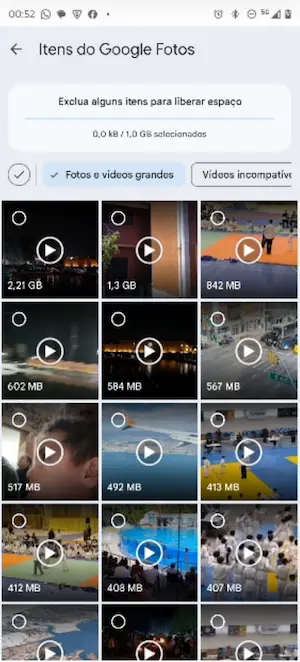
O próprio serviço conta com um assistente inteligente de limpeza que identifica automaticamente arquivos dispensáveis. Essa é a maneira mais rápida de eliminar peso desnecessário e organizar o google fotos sem esforço:
- Abra o aplicativo do Google Fotos no seu smartphone.
- Toque na sua foto de perfil no canto superior direito e selecione Gerenciamento de armazenamento.
- O assistente listará categorias automáticas para revisão:
- Fotos desfocadas ou borradas: Imagens tremidas que você tirou por engano.
- Capturas de tela (screenshots): Prints antigos de comprovantes, receitas e conversas.
- Vídeos grandes: Gravações longas em alta resolução que ocupam centenas de megabytes.
- Outros aplicativos: Mídias salvas automaticamente de mensageiros.
- Entre em cada categoria, selecione os itens que não deseja guardar e envie-os para a lixeira.
3. O que Manter vs. O que Eliminar na Nuvem
Antes de iniciar a faxina para organizar o Google Fotos, consulte a tabela comparativa a seguir para não apagar lembranças importantes por engano:
| O que PODE apagar sem medo | O que NUNCA deve apagar |
| Capturas de tela e comprovantes antigos: Boletos e prints temporários já utilizados | Fotos originais de eventos familiares: Momentos únicos que não possuem outra cópia |
| Fotos em sequência repetidas: Fique apenas com a melhor foto da série | Documentos salvos em PDF importantes: Contratos ou registros arquivados no Drive |
| Vídeos pesados recebidos de correntes: Vídeos que você já assistiu e não têm valor afetivo | Álbuns compartilhados de trabalho ou família: Imagens enviadas por outras pessoas conectadas |
| Fotos tremidas, escuras ou fora de foco: Imagens com falhas que não têm utilidade | Fotos arquivadas: Imagens ocultadas da linha do tempo principal, mas ainda necessárias |
4. Agrupamento por Rostos, Locais e Documentos
Uma das maneiras mais eficientes de organizar o google fotos é aproveitar os recursos de inteligência artificial do serviço para encontrar pessoas e datas sem precisar rolar anos de histórico:
- Agrupamento por Rostos: Acesse as configurações do app e ative o recurso Agrupar rostos semelhantes. O Google Fotos identificará pessoas e animais de estimação. Você pode adicionar nomes a cada rosto e buscar fotos de uma pessoa específica apenas digitando o nome dela na barra de pesquisa.
- Busca por Localização e Objetos: A barra de busca permite pesquisar termos como “praia”, “parque”, “recibo” ou o nome de uma cidade para encontrar fotos tiradas em viagens sem precisar criar pastas manuais.
- Seção de Documentos: O aplicativo categoriza automaticamente imagens de documentos, cartões de visita e anotações para que não fiquem misturadas com suas fotos de lazer.
5. Como Organizar o Google Fotos Criando Álbuns Sem Duplicar Arquivos
Ao organizar o google fotos, muitos usuários têm receio de criar álbuns achando que isso vai ocupar o dobro de memória. No Google Fotos, adicionar uma foto a um álbum cria apenas um atalho visual e não duplica o arquivo físico.
- Selecione as fotos que pertencem a um mesmo evento (como uma viagem de férias ou aniversário).
- Toque no botão Adicionar a (+) no topo da tela e escolha Álbum.
- Dê um título claro (ex.: Férias 2026 – Praia) e salve.
- Álbuns Compartilhados: Se viajou com amigos ou família, ative a opção de compartilhamento para que todos possam adicionar fotos ao mesmo álbum sem que você precise receber centenas de arquivos pesados pelo WhatsApp.
6. Ajuste a Qualidade de Backup para Economizar Espaço
Se o seu armazenamento estiver quase no fim, você pode organizar o google fotos alterando a qualidade de envio das fotos para economizar até 60% de espaço sem perda visível para o uso diário:
- No aplicativo, toque na foto de perfil e vá em Configurações do Google Fotos > Backup.
- Selecione Tamanho do upload.
- Escolha a opção Economia de armazenamento (Storage saver). As fotos serão salvas em 16 MP e os vídeos convertidos para alta definição (1080p), consumindo uma fração minúscula do espaço original.
- Conforme as orientações do suporte oficial do Google Fotos, você também pode usar a função Recuperar armazenamento pelo computador para converter fotos antigas que foram salvas em resolução original.
Se o seu objetivo principal for liberar espaço físico no smartphone, veja também nosso guia sobre armazenamento cheio no telefone.
7. Esvazie a Lixeira e Limpe Arquivos Ocultos
O último passo para organizar o Google Fotos e recuperar espaço imediato é esvaziar a Lixeira do aplicativo, onde os arquivos apagados ficam retidos por até 60 dias.
Para liberar o espaço imediatamente:
- Abra a aba Coleções (ou Biblioteca) no app.
- Toque em Lixeira.
- Toque nos três pontos superiores e selecione Esvaziar lixeira.
- Confirme a exclusão definitiva para que o gráfico de armazenamento seja recalculado na hora.
Para complementar a faxina no celular e evitar novos travamentos, veja também nosso tutorial sobre como limpar a memória do WhatsApp e aprenda como liberar memória RAM no celular sem apagar fotos.
8. Perguntas Frequentes (FAQ)
1. Como organizar o Google Fotos faz com que eu libere espaço no celular e na nuvem ao mesmo tempo?
Sim. Usando a opção nativa Liberar espaço no dispositivo, o aplicativo apaga do celular apenas os arquivos que já estão salvos com segurança na nuvem, liberando gigabytes no smartphone sem perder o acesso às fotos.
2. Se eu apagar uma foto do Google Fotos, ela é apagada do meu celular?
Se você apagar a foto diretamente pelo aplicativo do Google Fotos com a sincronização ativa, ela será enviada para a lixeira tanto da nuvem quanto da galeria local do telefone. Para apagar apenas do celular, use a função Excluir do dispositivo.
3. Criar vários álbuns para organizar o Google Fotos consome mais espaço da minha conta?
Não. Os álbuns no Google Fotos funcionam como etiquetas organizadoras. Você pode incluir a mesma foto em cinco álbuns diferentes sem que ela gaste um único megabyte extra de armazenamento.
Saber organizar o google fotos é a maneira mais inteligente de manter suas melhores lembranças acessíveis, seguras e organizadas, evitando gastos desnecessários com planos de armazenamento adicionais. Com uma revisão periódica e a limpeza de capturas de tela descartáveis, sua nuvem se manterá sempre leve e funcional.