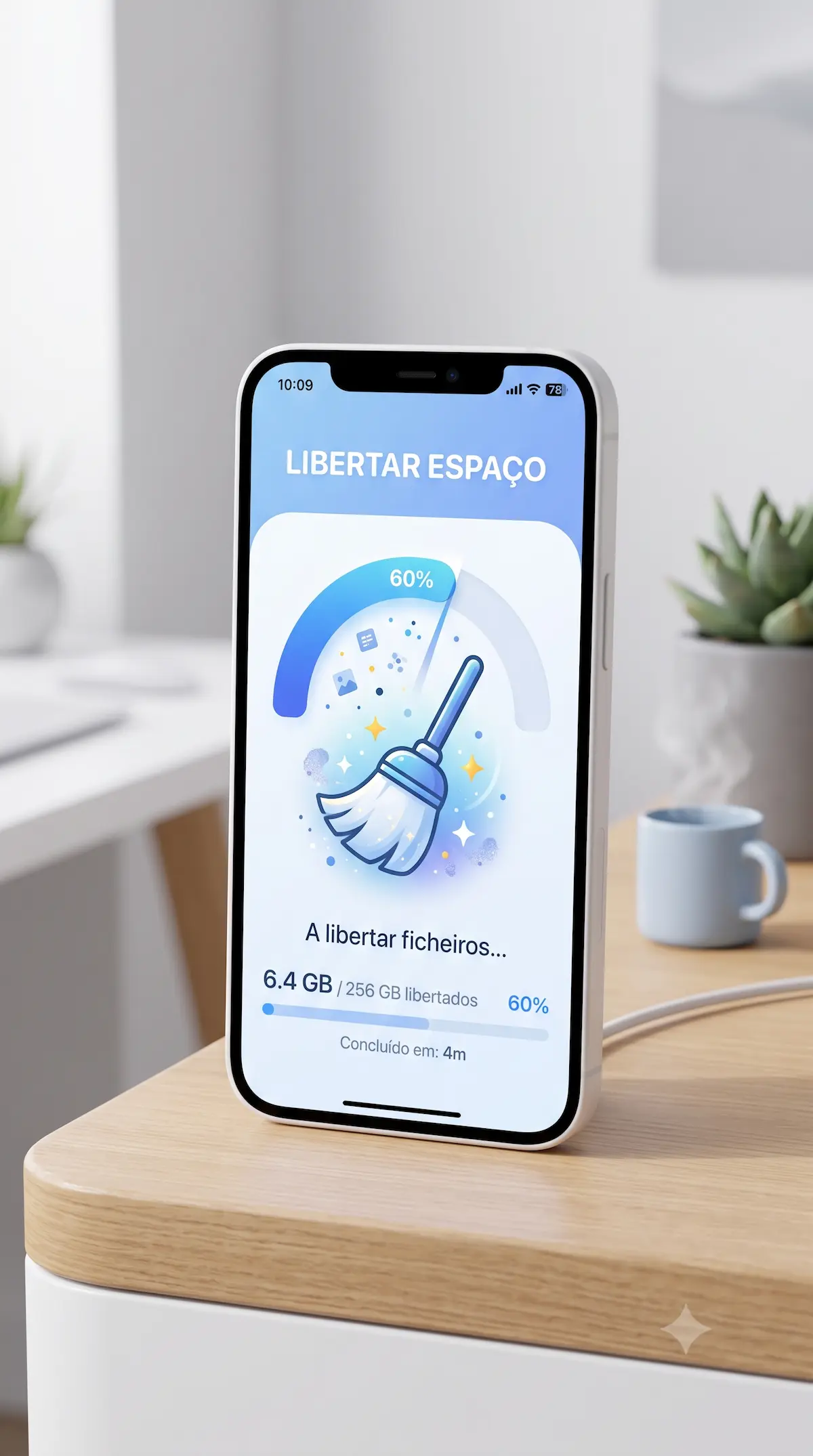
Saber como limpar a memória do iPhone é fundamental quando a notificação de armazenamento cheio começa a surgir no momento em que mais precisa de tirar uma foto ou descarregar um ficheiro importante. A primeira reação da maioria dos utilizadores costuma ser abrir a galeria e começar a eliminar fotos antigas ou vídeos de momentos especiais. No entanto, na grande maioria das vezes, o verdadeiro problema da falta de espaço não está nas suas recordações pessoais, mas sim no acúmulo invisível de ficheiros temporários, memórias cache e dados desnecessários acumulados pelas aplicações no dia a dia.
Manter a rotina de limpar a memória do iPhone garante não só mais espaço livre, como também um sistema operativo iOS mais rápido, estável e pronto para receber atualizações. Neste guia prático, vai aprender métodos simples e eficazes para recuperar gigabytes valiosos sem ter de apagar uma única foto do seu dispositivo.
Métodos Práticos para Libertar Espaço no iOS
1. Limpar o cache do Safari e dados de navegação
O Safari é o navegador padrão do iOS e, com o passar dos meses, acumula uma quantidade impressionante de histórico, cookies, imagens em cache e dados de sites visitados. Este acúmulo serve para fazer as páginas carregarem mais rápido nas visitas seguintes, mas pode facilmente ocupar vários gigabytes no seu armazenamento interno.
Para realizar esta limpeza de forma simples:
- Abra a aplicação Definições no seu dispositivo.
- Deslize a lista para baixo até encontrar a opção Safari e toque nela.
- Role novamente a página até encontrar a opção destacada em azul: Limpar Histórico e Dados dos Sites.
- O iOS vai perguntar qual o intervalo de tempo que deseja remover. Escolha Todo o histórico para garantir uma limpeza profunda.
- Confirme a ação tocando em Limpar Histórico.
Ao libertar o cache do navegador, a sua navegação fica mais leve e o espaço livre aumenta instantaneamente. Fique descansado: os seus marcadores guardados e separadores abertos continuam intactos.
Além de libertar espaço, limpar a memória do iPhone eliminando o cache do navegador torna a navegação mais rápida.
2. Usar o recurso de Descarregar Apps Não Utilizadas
O sistema operativo do iPhone possui uma funcionalidade inteligente que muitas pessoas desconhecem: a capacidade de “descarregar” uma aplicação sem perder a informação nela contida. Diferente de apagar uma app por completo, o ato de descarregar remove apenas o ficheiro de instalação da aplicação, mas preserva todos os seus dados, documentos e configurações pessoais.
Se voltar a instalar a aplicação no futuro através da App Store, tudo estará exatamente no mesmo lugar onde deixou.
Como fazer isto manualmente:
- Vá a Definições > Geral > Armazenamento do iPhone.
- O sistema vai listar todas as aplicações ordenadas pelo tamanho que ocupam.
- Toque numa aplicação pesada que utilize raramente (como uma app de viagens ou um jogo).
- Selecione Descarregar App (atenção: não escolha “Apagar App”).
Para automatizar este processo, pode ir a Definições > App Store e ativar a chave Descarregar Apps Não Utilizadas. O próprio iOS encarregar-se-á de limpar a memória do iPhone de forma automática nos momentos em que o espaço interno estiver crítico.
3. Limpar o armazenamento e ficheiros pesados do WhatsApp
Para quem utiliza o WhatsApp diariamente, a aplicação de mensagens é quase sempre a principal responsável pela falta de espaço no smartphone. O envio constante de fotografias, vídeos longos, ficheiros de áudio e stickers em grupos enche a memória do dispositivo sem que se aperceba.
A vantagem é que o próprio WhatsApp possui uma ferramenta interna excelente para gerir este conteúdo:
- Abra o WhatsApp e toque no ícone de Definições (no canto inferior direito).
- Vá até à secção Armazenamento e Dados e selecione Gerir Armazenamento.
- No topo, verá uma barra colorida a mostrar quanto espaço o WhatsApp está a ocupar.
- Logo abaixo, consulte a secção Maior do que 5 MB. Aqui estão os vídeos e ficheiros mais pesados armazenados na app.
- Selecione e elimine os ficheiros multimédia de que já não precisa.
Esta é uma das formas mais eficientes de limpar a memória do iPhone, pois permite eliminar apenas os vídeos recebidos sem apagar o texto das suas conversas importantes.
💡 Tem também um smartphone Android na família? Se além do iOS quiser otimizar outros dispositivos da casa, leia também o nosso guia prático sobrecomo libertar memória RAM no Android sem apagar fotos.
4. Reduzir o espaço ocupado pelos Dados do Sistema
Ao analisar o gráfico de armazenamento no menu do iOS, é comum encontrar uma barra cinzenta intitulada “Dados do Sistema” (anteriormente chamada de “Outros”). Esta área pode acumular de 10 GB a 30 GB de ficheiros temporários do sistema, vozes da Siri, dados de atualização e caches de aplicações de terceiros.
Embora não exista um botão único para apagar os Dados do Sistema, algumas ações ajudam a reduzi-los drasticamente:
- Reiniciar o iPhone regularmente: Desligar e voltar a ligar o dispositivo força o sistema iOS a executar rotinas de limpeza automática de dados temporários em segundo plano.
- Configurar o histórico de Mensagens: Vá a Definições > Mensagens > Guardar Mensagens e mude a opção de “Para Sempre” para “1 Ano” ou “30 Dias”. Ficheiros multimédia antigos recebidos por SMS/iMessage serão eliminados automaticamente.
Conclusão: Mantenha a memória do seu iPhone sempre otimizada
Como viu, limpar a memória do iPhone é um hábito simples que elimina a necessidade de fazer escolhas difíceis, como apagar fotos de viagens ou vídeos da família. Ao criar a rotina de limpar o cache do Safari, gerir os ficheiros pesados do WhatsApp e utilizar a função de descarregar aplicações pouco usadas, o seu telefone manterá sempre um desempenho excelente e espaço de sobra para o dia a dia.